
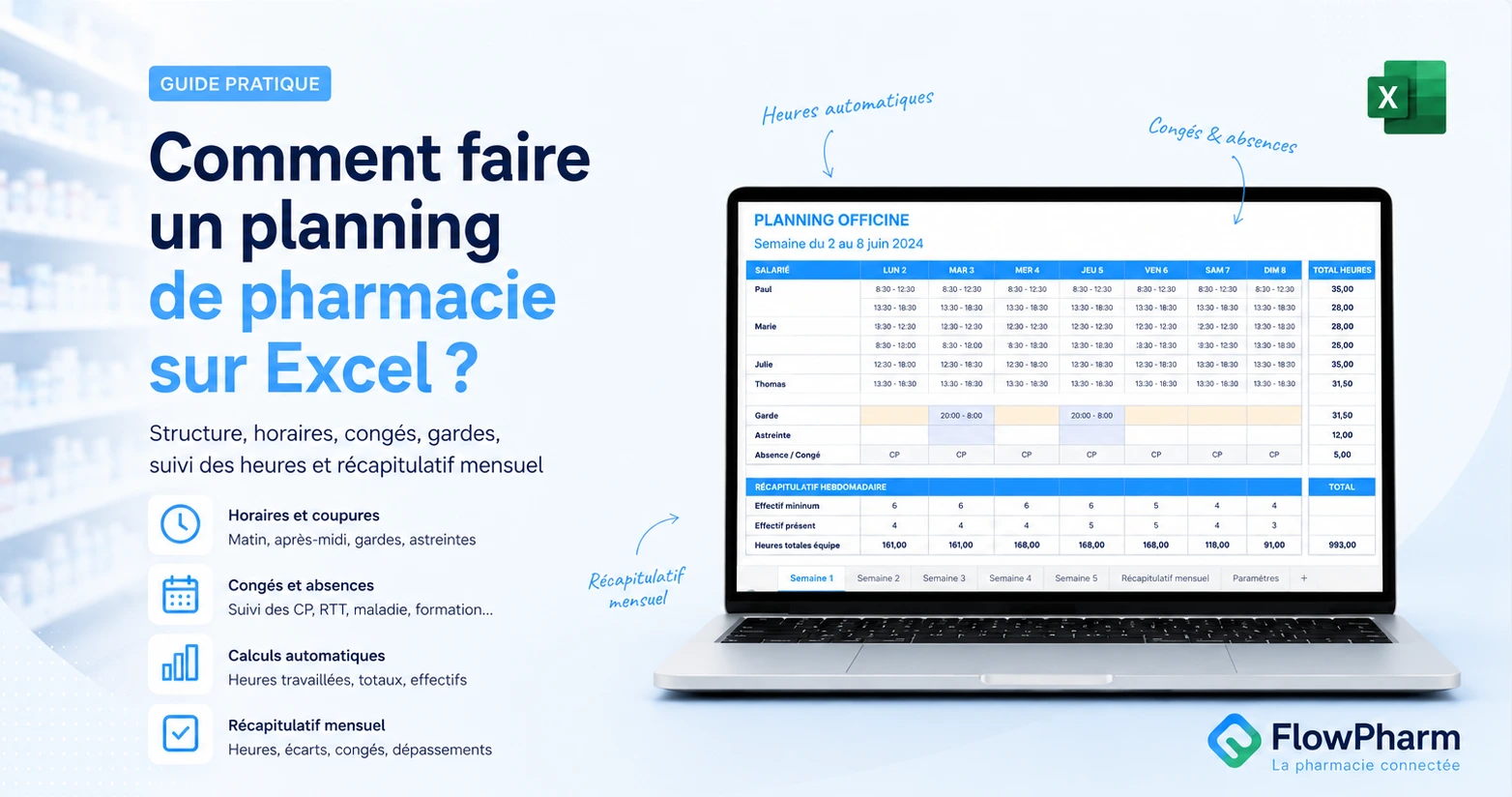
Créer un planning d'officine sur Excel paraît simple au premier abord : les salariés en lignes, les jours de la semaine en colonnes, quelques horaires et des couleurs. En pratique, le tableau devient rapidement plus complexe lorsqu'il faut gérer les journées coupées, les temps partiels, les congés, les gardes, les astreintes ou encore vérifier le nombre d'heures réalisées par chaque membre de l'équipe.
Un planning bien construit doit donc faire davantage qu'afficher des horaires. Il doit permettre de calculer automatiquement les durées travaillées, distinguer les différentes natures d'heures, suivre les absences et offrir une vision claire de la semaine comme du mois.
Dans ce guide, nous expliquons comment organiser efficacement un planning de pharmacie sur Excel et les automatismes les plus utiles à intégrer.
Vous préférez partir d'un fichier déjà prêt ?
FlowPharm met gratuitement à disposition des modèles complets pour les équipes de 1 à 5, 5 à 10 ou 10 à 15 salariés, avec une version de démonstration et un guide détaillé.
Télécharger les modèles de planning Excel pour pharmacie
Comment organiser un planning de pharmacie sur Excel ?
La première difficulté consiste à adapter la structure du fichier au fonctionnement réel d'une officine. Une simple cellule contenant « 8 h » ou « matin » ne permet pas à Excel d'effectuer correctement les calculs.
Il est préférable de séparer clairement les différentes informations.
1. Créer une ligne par type d'horaire
Pour chaque salarié, vous pouvez par exemple utiliser plusieurs lignes :
- Matin ;
- Après-midi ;
- Garde ;
- Astreinte ;
- Absence ou congé.
Cette séparation évite de mélanger des horaires, des durées et du texte dans les mêmes cellules. Elle facilite également les calculs et permet d'obtenir ensuite des totaux distincts pour le temps travaillé, les gardes ou les astreintes.
2. Saisir des heures de début et de fin
Pour automatiser le calcul du temps de travail, mieux vaut saisir de véritables horaires plutôt qu'une durée calculée à la main.
Par exemple :
08:30 → 12:30 = 4,00 h
Excel peut alors calculer automatiquement la durée à partir de l'heure de début et de l'heure de fin.
Cette méthode est particulièrement utile en pharmacie, où les journées comportent fréquemment une coupure entre le matin et l'après-midi.
Vous évitez ainsi de compter par erreur la pause méridienne comme du temps de travail.
3. Prévoir les horaires qui franchissent minuit
Les services de garde rendent le calcul un peu plus délicat.
Une plage :
20:00 → 08:00
traverse minuit. Une simple soustraction de l'heure de début à l'heure de fin produit alors un résultat incorrect.
La formule doit détecter que l'heure de fin est antérieure à l'heure de début et ajouter une journée au calcul. La plage précédente correspond ainsi bien à :
12,00 heures.
Si votre officine effectue régulièrement des gardes, cette gestion du passage à minuit mérite d'être prévue dès la conception du fichier.
Comment gérer les congés et les absences dans Excel ?
Les absences ne doivent idéalement pas être saisies dans les mêmes cellules que les horaires.
Une ligne dédiée permet d'utiliser une liste de motifs, par exemple :
- CP ;
- RTT ;
- Maladie ;
- Formation ;
- Récupération ;
- Absence.
À partir de cette information, Excel peut compter automatiquement le nombre de jours de congés ou d'absences enregistrés au cours du mois.
Un classeur plus avancé peut également récupérer les dates correspondantes afin d'obtenir, dans le récapitulatif mensuel, une liste telle que :
CP : 03/06, 04/06, 17/06
Cela évite d'avoir à parcourir plusieurs semaines de planning lorsqu'il faut retrouver les absences enregistrées au cours du mois.
Comment calculer automatiquement les heures travaillées ?
Une fois les horaires renseignés sous forme d'heures de début et de fin, Excel peut effectuer plusieurs niveaux de calcul.
Durée de chaque plage
Chaque couple début / fin produit une durée travaillée.
Total de la journée
Les différentes plages d'un salarié peuvent ensuite être additionnées pour obtenir son temps de présence journalier.
Total de la semaine
Les sept journées permettent de calculer le volume hebdomadaire.
Total de l'équipe
Il est également possible d'additionner les heures de tous les salariés afin de connaître le nombre total d'heures planifiées pour l'équipe.
Cette donnée peut être particulièrement pratique pour comparer différentes organisations ou visualiser les journées les plus chargées.
Comparer les heures réalisées au contrat du salarié
Chaque membre de l'équipe peut avoir une durée contractuelle différente : 35 heures, 30 heures, 28 heures ou toute autre durée prévue par son contrat.
Le planning peut donc reprendre automatiquement la durée contractuelle de chaque salarié et la comparer au volume d'heures saisi.
Par exemple :
| Salarié | Contrat | Heures planifiées | Écart |
|---|---|---|---|
| Salarié A | 35 h | 35 h | 0 h |
| Salarié B | 28 h | 30 h | +2 h |
Cette comparaison est utile pour le pilotage du planning, mais il faut distinguer un simple dépassement de la durée contractuelle du traitement juridique et de paie qui devra ensuite lui être appliqué.
Pour un salarié à temps complet, les heures supplémentaires sont notamment décomptées selon les règles applicables à la semaine de travail. Pour un salarié à temps partiel, les heures effectuées au-delà de la durée prévue au contrat relèvent d'un régime différent.
Un fichier Excel de planning peut donc faire remonter les volumes d'heures et les écarts ; il ne doit pas être considéré comme un logiciel de paie.
Pourquoi suivre les heures semaine par semaine ?
Une erreur fréquente consiste à regarder uniquement le total mensuel.
En pharmacie d'officine, les heures supplémentaires d'un salarié à temps complet sont en principe décomptées à la semaine, du lundi à 0 heure au dimanche à 24 heures. Les huit premières heures supplémentaires sont majorées de 25 %, puis les suivantes de 50 %, sous réserve des situations particulières et des dispositifs d'aménagement du temps de travail applicables.
C'est pourquoi un bon planning doit conserver un total hebdomadaire clairement identifiable, même lorsqu'il propose également un récapitulatif mensuel.
Le récapitulatif mensuel reste très utile pour préparer les informations à contrôler ou transmettre au gestionnaire de paie, mais il ne remplace pas l'analyse hebdomadaire.
Comment vérifier l'effectif présent dans l'officine ?
Le nombre total d'heures ne suffit pas toujours à juger si un planning est équilibré.
Dans une officine, il est souvent plus utile de savoir immédiatement combien de personnes seront présentes :
- le matin ;
- l'après-midi ;
- un samedi ;
- sur une journée particulièrement chargée.
Excel peut compter automatiquement les salariés disposant d'au moins une plage horaire sur chaque demi-journée.
Vous pouvez ainsi faire apparaître au-dessus du planning :
Présents le matin : 5
Présents l'après-midi : 4
Cette information donne une lecture beaucoup plus opérationnelle du planning que le seul total d'heures de la journée.
Créer un récapitulatif mensuel
Lorsque le planning comporte quatre ou cinq feuilles hebdomadaires, il devient intéressant de centraliser automatiquement les informations dans un onglet séparé.
Pour chaque salarié, le récapitulatif peut notamment afficher :
- les heures travaillées ;
- les heures de garde ;
- les heures d'astreinte ;
- le total du mois ;
- la base contractuelle utilisée pour le suivi ;
- les écarts ou dépassements détectés ;
- le nombre de jours de CP ;
- les autres absences ;
- les dates des congés enregistrés.
À l'échelle de l'équipe, quelques indicateurs synthétiques peuvent également être affichés :
- heures totales planifiées ;
- volume de dépassements détectés ;
- jours de congés ;
- heures de garde ;
- heures d'astreinte ;
- nombre de salariés présentant un dépassement.
L'objectif n'est pas de reproduire un bulletin de salaire dans Excel, mais d'arriver en fin de mois avec des informations déjà structurées et beaucoup plus faciles à contrôler.
Ajouter des contrôles pour éviter les erreurs de saisie
Plus un planning comporte de formules, plus il est important de détecter rapidement les saisies incomplètes.
La mise en forme conditionnelle d'Excel permet par exemple de signaler automatiquement :
- une heure de début sans heure de fin ;
- une heure de fin sans heure de début ;
- un volume hebdomadaire supérieur à la durée contractuelle renseignée ;
- un écart mensuel nécessitant une vérification.
L'idéal est de ne pas bloquer la saisie. Une officine peut avoir besoin d'indiquer exceptionnellement un horaire qui n'était pas prévu dans une liste déroulante.
Les alertes visuelles servent donc avant tout à attirer l'attention du responsable.
Utiliser des menus déroulants sans rendre le fichier rigide
Les menus déroulants peuvent considérablement accélérer la construction du planning.
Vous pouvez par exemple proposer des horaires toutes les quinze minutes :
08:00 · 08:15 · 08:30 · 08:45 · 09:00...
Il est néanmoins préférable de conserver la possibilité de saisir manuellement un autre horaire lorsqu'une situation particulière se présente.
Le même principe peut être utilisé pour les motifs d'absence.
Une feuille dédiée aux paramètres permet alors de faire évoluer ces listes sans modifier les formules du planning.
Comment organiser un classeur mensuel ?
Une structure simple consiste à utiliser sept onglets :
- Semaine 1 ;
- Semaine 2 ;
- Semaine 3 ;
- Semaine 4 ;
- Semaine 5 ;
- Récapitulatif mensuel ;
- Paramètres.
Les informations permanentes — nom du salarié, poste, durée contractuelle — ne devraient idéalement être saisies qu'une seule fois.
Elles peuvent ensuite être reprises automatiquement dans chacune des feuilles hebdomadaires.
Le fonctionnement devient alors :
Équipe et contrats → semaines → calcul des heures → récapitulatif mensuel
Cette circulation automatique évite de recopier les mêmes informations sur six feuilles différentes et limite les incohérences.
Penser aussi à l'impression du planning
Même avec un fichier numérique, de nombreuses équipes apprécient encore de disposer d'une version imprimée du planning.
Quelques réglages améliorent considérablement sa lisibilité :
- orientation A4 paysage ;
- réduction des marges ;
- ajustement à la largeur de la page ;
- répétition des en-têtes lorsque plusieurs pages sont nécessaires ;
- week-ends visuellement différenciés ;
- volets figés à l'écran ;
- zone d'impression définie.
Attention néanmoins aux informations affichées collectivement : les motifs détaillés d'absence n'ont généralement pas vocation à apparaître sur une version du planning visible par toute l'équipe. Une mention neutre d'absence est préférable pour la version affichée.
Un exemple concret : le modèle Excel gratuit FlowPharm
Plutôt que de reconstruire toutes ces formules vous-même, nous avons appliqué ces principes dans un classeur Excel spécialement conçu pour les pharmacies d'officine.
Le modèle comprend notamment :
- 5 semaines de planning ;
- un récapitulatif mensuel ;
- une feuille de paramètres ;
- des lignes distinctes pour le matin, l'après-midi, les gardes, les astreintes et les absences ;
- le calcul automatique des durées ;
- la gestion des horaires franchissant minuit ;
- le suivi des congés et autres absences ;
- le total hebdomadaire par salarié ;
- le total des heures de l'équipe ;
- l'effectif présent le matin et l'après-midi ;
- un récapitulatif mensuel automatique ;
- des alertes en cas de saisie incomplète ou de dépassement détecté ;
- des listes d'horaires et de motifs d'absence personnalisables.
Le fichier ne contient aucune macro et est proposé en trois tailles :
- jusqu'à 5 salariés ;
- jusqu'à 10 salariés ;
- jusqu'à 15 salariés.
Une version de démonstration déjà remplie et un guide d'utilisation détaillé sont également disponibles.
Télécharger gratuitement le modèle
Les modèles sont disponibles gratuitement, sans inscription et sans création de compte.
À quel moment Excel commence-t-il à montrer ses limites ?
Un bon fichier Excel peut parfaitement convenir pour construire et calculer un planning. Ses limites apparaissent surtout lorsque le besoin ne concerne plus seulement le tableau lui-même, mais les échanges autour de celui-ci.
Par exemple lorsqu'il faut :
- permettre aux salariés de consulter leur planning à distance ;
- diffuser chaque modification à toute l'équipe ;
- centraliser les demandes de congés ;
- organiser les échanges d'horaires ;
- conserver l'historique des modifications ;
- préparer les variables mensuelles sans ressaisie.
À ce stade, la difficulté n'est plus de faire fonctionner Excel : elle vient surtout de la circulation de l'information entre le titulaire et son équipe.
Excel suffit encore à votre organisation ? Utilisez le modèle gratuitement.
Vous souhaitez une gestion partagée sur le web et mobile ? FlowPharm permet d'aller plus loin avec un environnement conçu spécifiquement pour l'officine.
FAQ : créer un planning de pharmacie sur Excel
Comment faire simplement un planning de pharmacie sur Excel ?
Commencez par renseigner les salariés et leur durée contractuelle, puis créez une grille hebdomadaire comportant les sept jours. Utilisez des cellules séparées pour les heures de début et de fin afin de permettre à Excel de calculer les durées automatiquement. Prévoyez également des lignes distinctes pour les gardes, les astreintes et les absences.
Comment calculer automatiquement les heures dans Excel ?
Les horaires doivent être enregistrés comme de véritables valeurs horaires Excel. Une formule peut ensuite calculer la différence entre l'heure de fin et l'heure de début puis convertir le résultat en heures. Il faut prévoir un traitement particulier lorsque la plage franchit minuit.
Comment gérer une journée coupée ?
Utilisez au minimum une plage « matin » et une plage « après-midi ». Excel calcule séparément les deux durées puis les additionne. La coupure entre les deux plages n'est ainsi pas incluse dans les heures travaillées.
Comment gérer une garde qui se termine le lendemain ?
La formule doit détecter que l'heure de fin est antérieure à l'heure de début et tenir compte du changement de journée. Une plage de 20:00 à 08:00 peut ainsi être calculée correctement comme une durée de 12 heures.
Peut-on suivre les congés dans un planning Excel ?
Oui. Une ligne d'absence et un menu déroulant permettent par exemple de distinguer CP, RTT, maladie, formation, récupération et autres absences. Des formules peuvent ensuite compter automatiquement les occurrences et les faire remonter dans un récapitulatif.
Le planning Excel peut-il calculer les heures supplémentaires ?
Un classeur peut calculer les heures réalisées et identifier des dépassements par rapport à la durée contractuelle renseignée. En revanche, le traitement en paie dépend de la situation du salarié, de son organisation du temps de travail et des règles applicables.
Pour les salariés à temps complet soumis au décompte hebdomadaire classique, les heures supplémentaires sont notamment appréciées semaine par semaine. Pour les salariés à temps partiel, les heures effectuées au-delà du contrat relèvent du régime des heures complémentaires.
Le modèle FlowPharm doit donc être utilisé comme outil d'organisation et de préparation des informations, et non comme un logiciel de paie.
Où télécharger un modèle de planning Excel pour pharmacie ?
FlowPharm propose gratuitement des modèles de planning spécialement conçus pour l'officine en versions 5, 10 et 15 salariés. Ils sont accessibles sans inscription sur la page dédiée :
Modèles de planning Excel gratuits pour pharmacie
Quelle version choisir pour mon équipe ?
Choisissez la version correspondant à votre effectif ou, si vous êtes proche de la limite, la version immédiatement supérieure. Les trois fichiers utilisent le même principe de fonctionnement.
Le modèle fonctionne-t-il sur Mac ?
Oui. Le classeur est au format .xlsx et a été prévu pour une utilisation avec Microsoft Excel sur Windows ou Mac ainsi qu'avec LibreOffice Calc.
Le fichier contient-il des macros ?
Non. Le modèle repose sur des formules, des listes de validation et des règles de mise en forme conditionnelle. Il ne nécessite aucune macro.
Excel suffit-il pour gérer le planning d'une officine ?
Pour de nombreuses organisations, Excel peut parfaitement convenir à la construction et au suivi du planning. Un outil dédié devient surtout intéressant lorsque l'équipe doit consulter le planning à distance, effectuer des demandes, échanger des horaires ou lorsque le titulaire souhaite centraliser davantage la gestion RH.
En résumé
Pour construire un planning de pharmacie efficace sur Excel, l'essentiel est de structurer correctement les données dès le départ : heures de début et de fin, séparation matin/après-midi, lignes dédiées aux gardes et aux absences, total hebdomadaire et récapitulatif mensuel.
Avec les bonnes formules, Excel peut ensuite automatiser une grande partie du travail : calcul des durées, suivi des congés, présence de l'équipe et détection des dépassements.
Si vous ne souhaitez pas construire le classeur vous-même, FlowPharm met gratuitement à disposition les fichiers déjà configurés :
Télécharger gratuitement un modèle de planning Excel pour votre pharmacie
Ces modèles constituent des outils d'aide à l'organisation du planning et au suivi des heures. Ils ne remplacent pas un logiciel de paie ni la vérification des dispositions légales, conventionnelles et contractuelles applicables à chaque situation.